📋 Generación de Reportes Financieros en Excel
Este documento explica cómo ejecutar procesos de Reportes Financieros que permiten exportar datos contables detallados directamente a archivos compatibles de Microsoft Excel (XLSX) para análisis avanzados o personalización externa.
Los reportes financieros en formato Xlsx se obtienen mediante la ejecución a través del menú de un formulario ZK que permite disponer de todos ellos en una sola pantalla.
- Menu:
Performance Analysis -> AMERPSOFT Reportes Financieros Xlsx -> Reportes Financieros - Formulario de Reportes Xlsx
Opciones disponibles:
- Catálogo de cuentas
- Balance de Comprobación de un período
- Balance de Situación Financiera
- Estado de Resultados Integrales
Formulario principal, contiene:
- Criterios de búsqueda. Parámetros de solicitud del reporte. Al hacer clic en este encabezado, puede contraer o expandir el área de parámetros.
- Vista principal. Espacio disponible para despliegue del reporte.
- Botones de acción.
- Reinicia. Botón de acción utilizado para borrar y restituir los parámetros a su estado inicial.
- Proceso. Botón de acción utilizado para generar el reporte.
- Descarga archivo. Botón de acción utilizado para descargar el erchivo Xlsx cuando esté disponible.
- Cancelar. Botón de acción utilizado para salir y cerrar el formulario.
Catálogo de Cuentas
Este reporte muestra la estructura contable de tu cliente en forma de árbol.
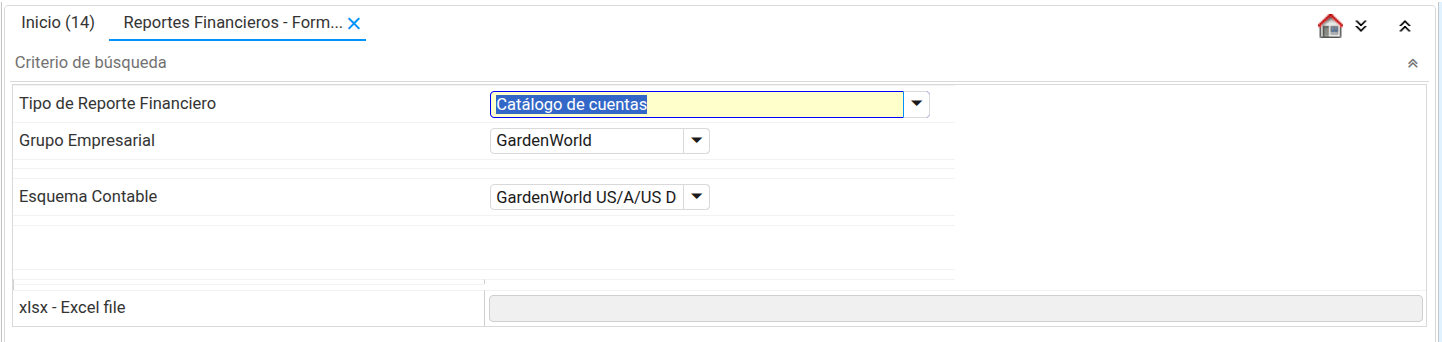
- Tipo de Reporte Financiero:
Catálogo de cuentas - Parámetro de entrada:
| Parámetro | Código / Columna | Explicación Detallada |
|---|---|---|
| Cliente / Grupo empresarial | AD_Client_ID | Este parámetro es fundamental para la seguridad y el alcance de los datos. Limita la ejecución del informe a la información que pertenece exclusivamente a la empresa o al grupo de empresas seleccionado. En un entorno multi-tenant, esto garantiza que solo se procesen los elementos de cuenta de la organización correcta. |
| Esquema Contable | C_AcctSchema_ID | Es el parámetro más crucial para definir la estructura del informe. El esquema contable es la plantilla que determina la forma en que una organización registra sus transacciones. Al seleccionarlo, el reporte sabe qué: • Plan de Cuentas (Chart of Accounts) usar. • Reglas contables (ej. devengo vs. caja). • Moneda base y elementos (cuentas, dimensiones) que deben incluirse en el informe. |
Parámetros ejemplo
Reporte ejemplo

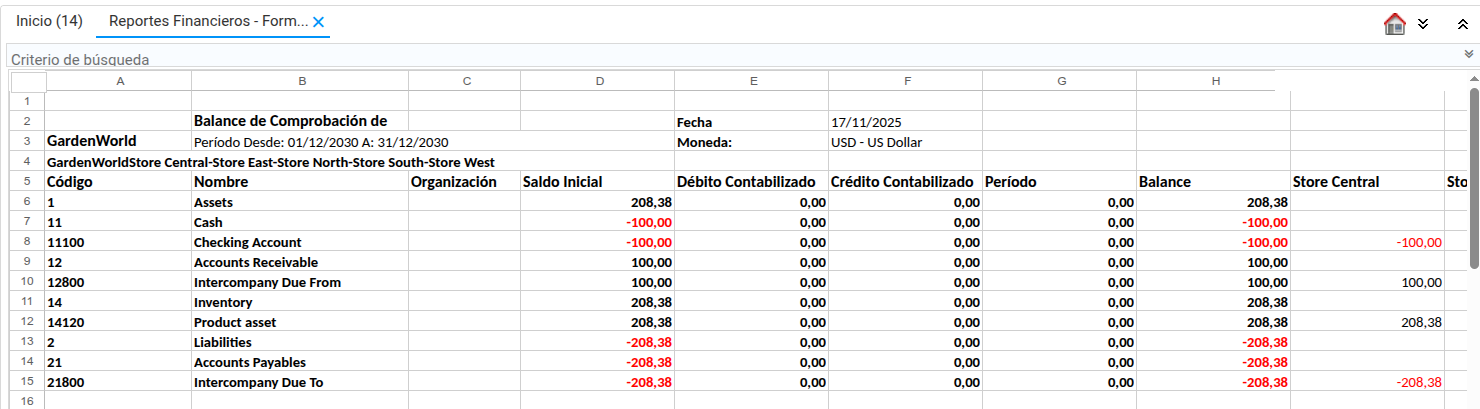
Balance de Comprobación de un período
Este reporte te proporciona la información contable de un periodo determinado, mostrando todas las cuentas reales y nominales.
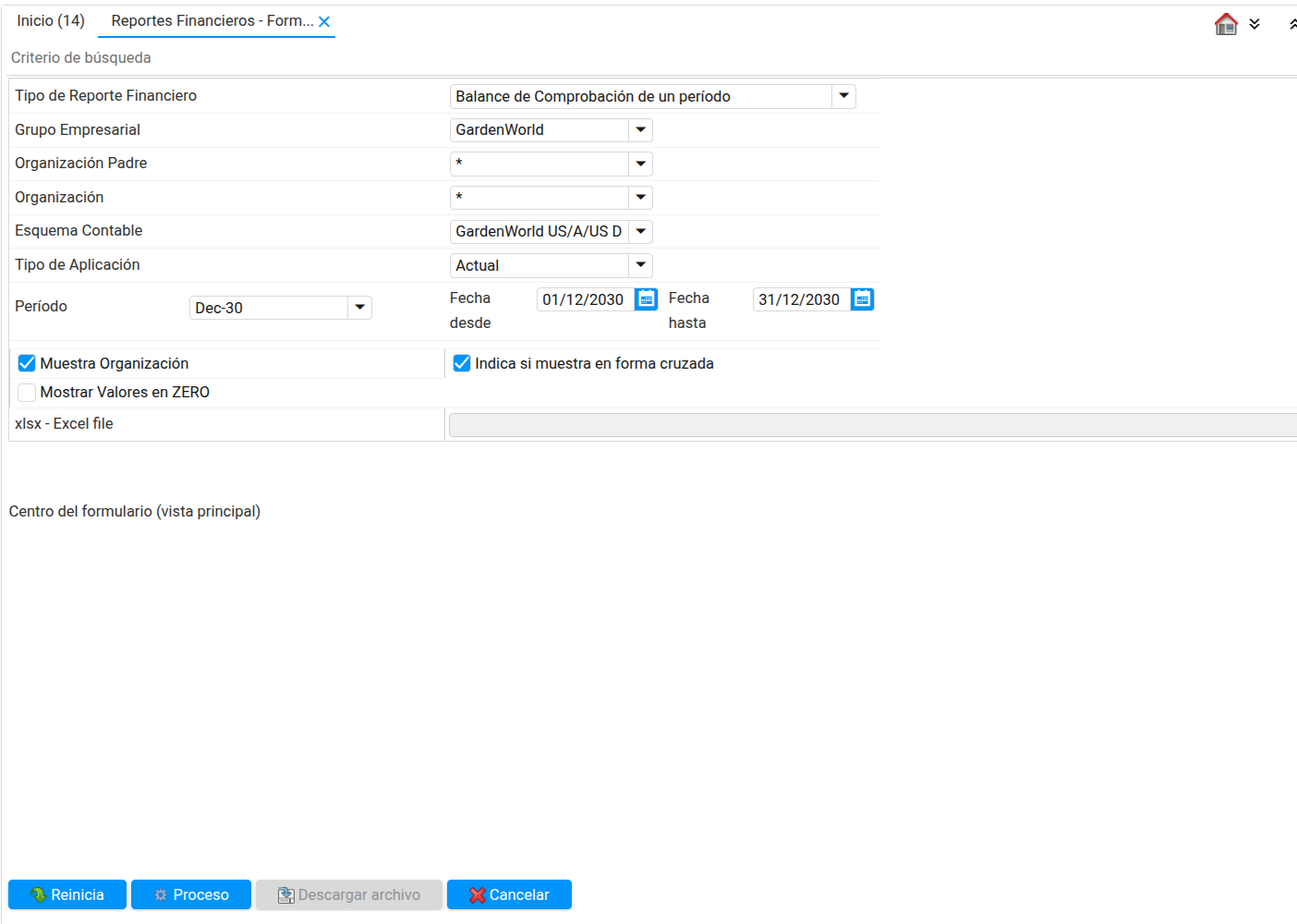
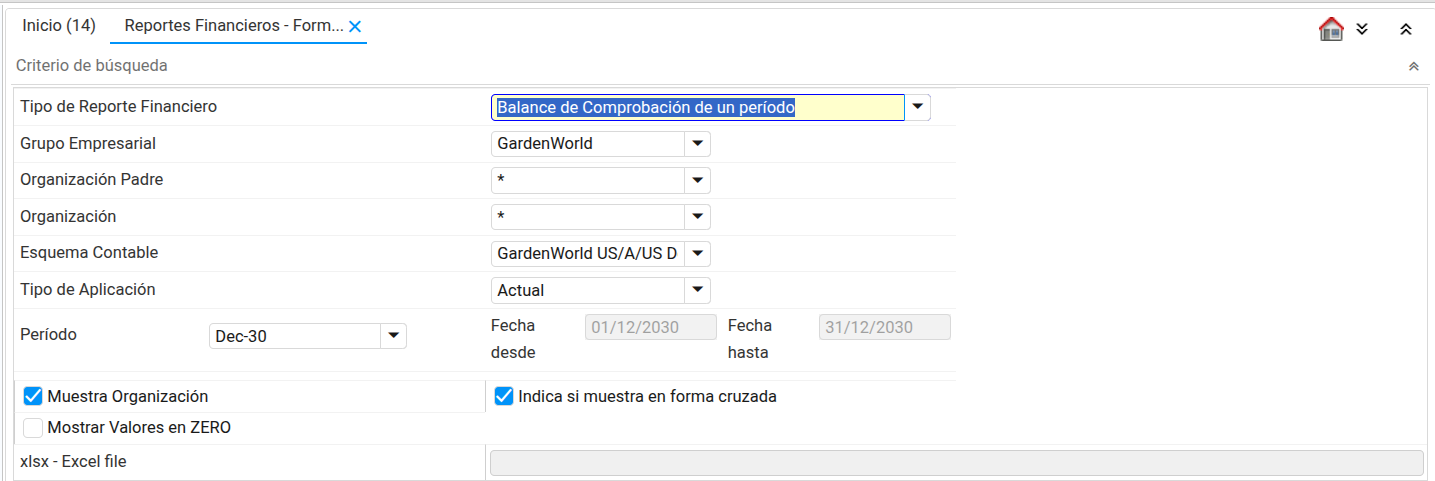
- Parámetros de entrada:
Tipo de Reporte Financiero:Balance de Comprobación de un períodoCliente / Grupo empresarial (AD_Client_ID): ID del Cliente. Se refiere a la empresa o grupo de empresas configuradas en el sistema.Organización Padre: Organización Padre. La unidad organizativa de nivel superior utilizada para definir el punto de partida del filtro del árbol de organizaciones.Organización: Organización. La organización específica dentro del cliente para la cual se calcula el balance de comprobación.Esquema Contable (C_AcctSchema_ID): ID del Esquema Contable. Define el marco contable, incluyendo cuentas, monedas y reglas de contabilización.Tipo de Aplicación: Tipo de Contabilización. Especifica la naturaleza de los importes contabilizados (Real, Presupuesto, Compromiso, etc.).Período (C_Period_ID): ID del Período. El período contable para el cual se genera el balance de comprobación.Mostrar Organización: Mostrar Organización. Indica si se debe mostrar los saldos de la organizaciones en la salida.Mostrar forma Cruzada: Mostrar Tabulación Cruzada (Crosstab). Indica si se deben mostrar los saldos de la organización en columnas de tabulación cruzada.Mostrar valores en ZERO: Mostrar ZERO. Si está habilitado, el informe incluirá cuentas con saldos iguales a cero.
Parámetros ejemplo
Reporte ejemplo
Balance de Situación Financiera
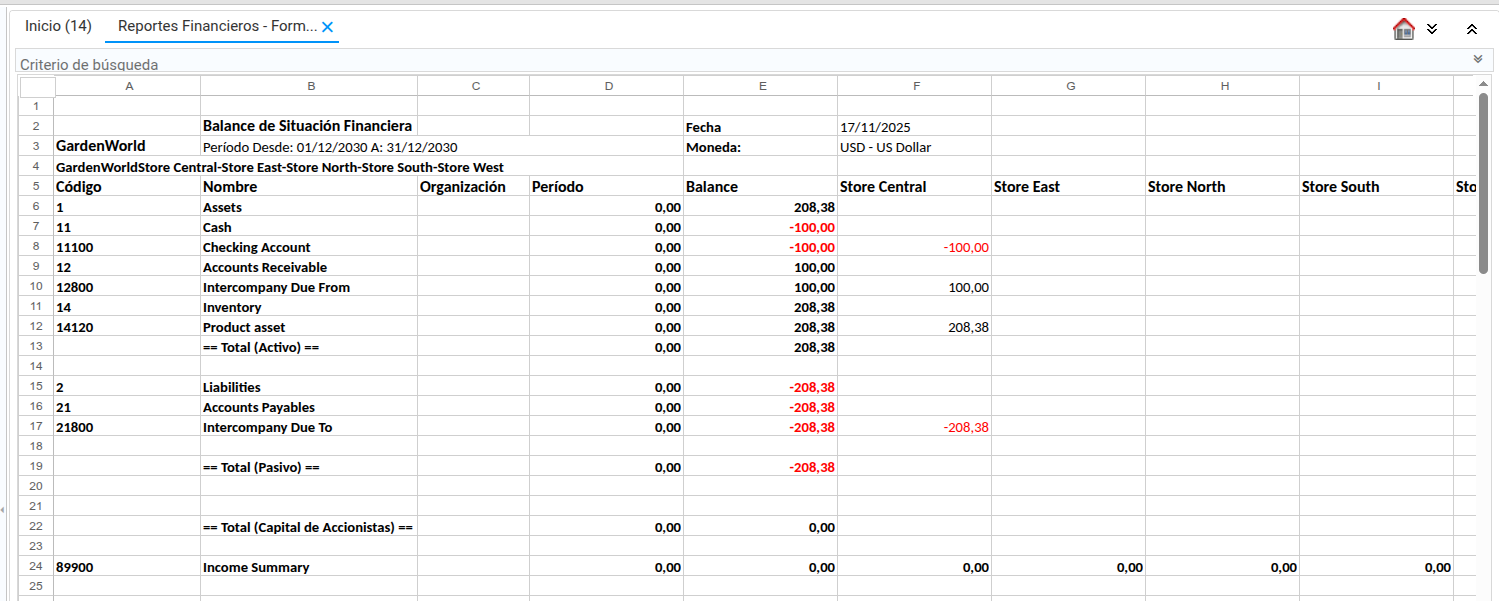
Anteriormente conocido como Balance General, este reporte muestra solo las cuentas reales (Activos, Pasivos y Patrimonio) junto con el resultado acumulado del ejercicio.
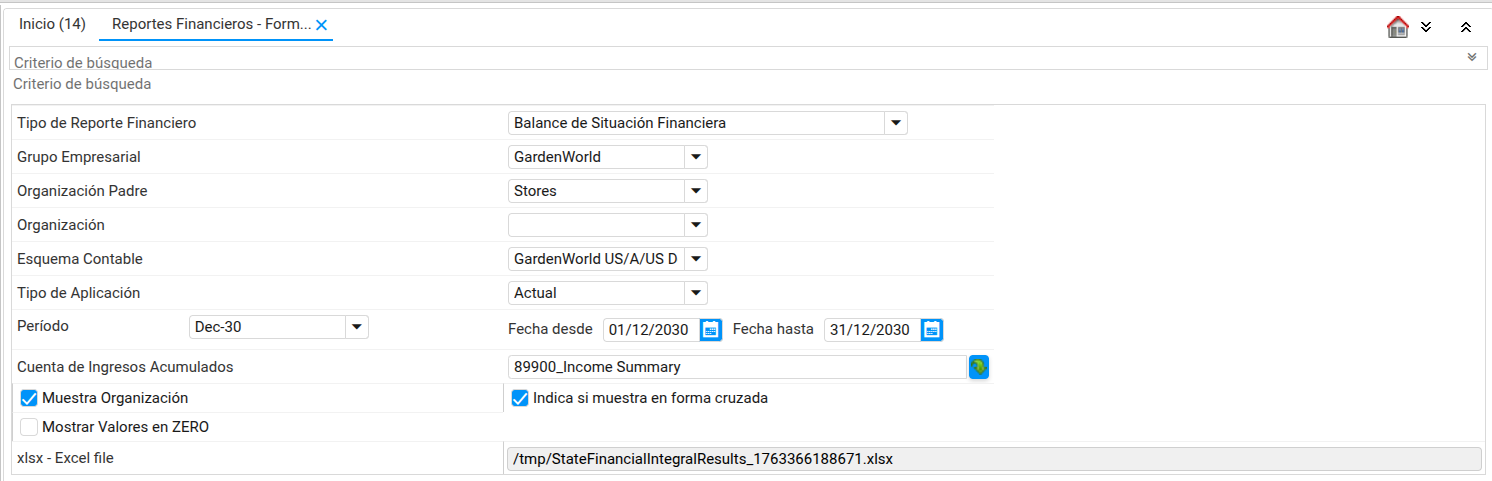
- Parámetros de entrada:
Tipo de Reporte Financiero:Balance de Situación FinancieraCliente / Grupo empresarial (AD_Client_ID): ID del Cliente. Se refiere a la empresa o grupo de empresas configuradas en el sistema.Organización Padre: Organización Padre. La unidad organizativa de nivel superior utilizada para definir el punto de partida del filtro del árbol de organizaciones.Organización: Organización. La organización específica dentro del cliente para la cual se calcula el balance de comprobación.Esquema Contable (C_AcctSchema_ID): ID del Esquema Contable. Define el marco contable, incluyendo cuentas, monedas y reglas de contabilización.Tipo de Aplicación: Tipo de Contabilización. Especifica la naturaleza de los importes contabilizados (Real, Presupuesto, Compromiso, etc.).Período (C_Period_ID): ID del Período. El período contable para el cual se genera el balance de comprobación.Cuenta de Ingresos Acumulados (C_ElementValue_ID): ID de la Cuenta Resumen de Ingresos. Esta es la cuenta donde se contabiliza y muestra el resultado Ganancia o Pérdida neta del período.Mostrar Organización: Mostrar Organización. Indica si se debe mostrar los saldos de la organizaciones en la salida.Mostrar forma Cruzada: Mostrar Tabulación Cruzada (Crosstab). Indica si se deben mostrar los saldos de la organización en columnas de tabulación cruzada.Mostrar valores en ZERO: Mostrar ZERO. Si está habilitado, el informe incluirá cuentas con saldos iguales a cero.
Parámetros ejemplo
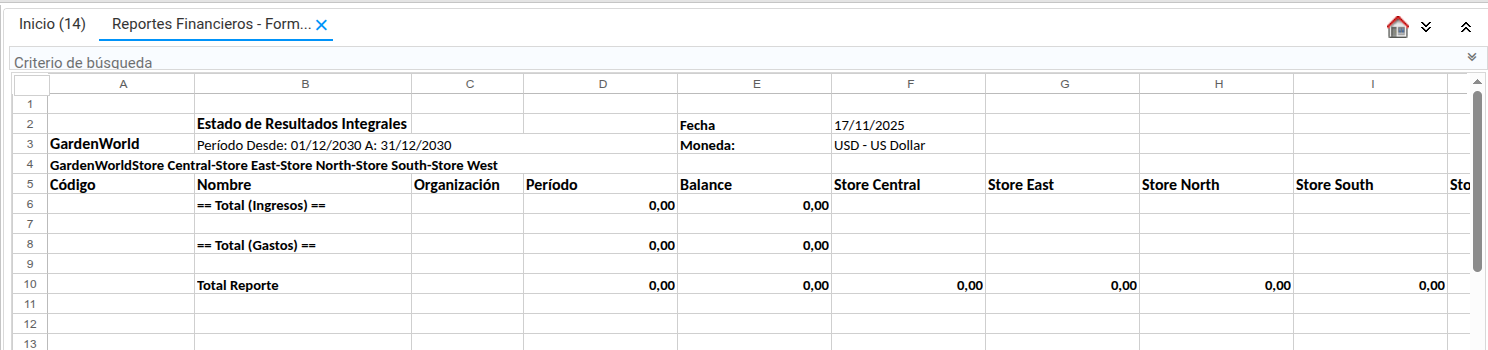
Reporte ejemplo
Balance de Resultados Integrales
Conocido anteriormente como Estado de Ganancias o Pérdidas, este reporte muestra las cuentas nominales (Ingresos, egresos, gastos y otros) y el resultado acumulado del ejercicio.
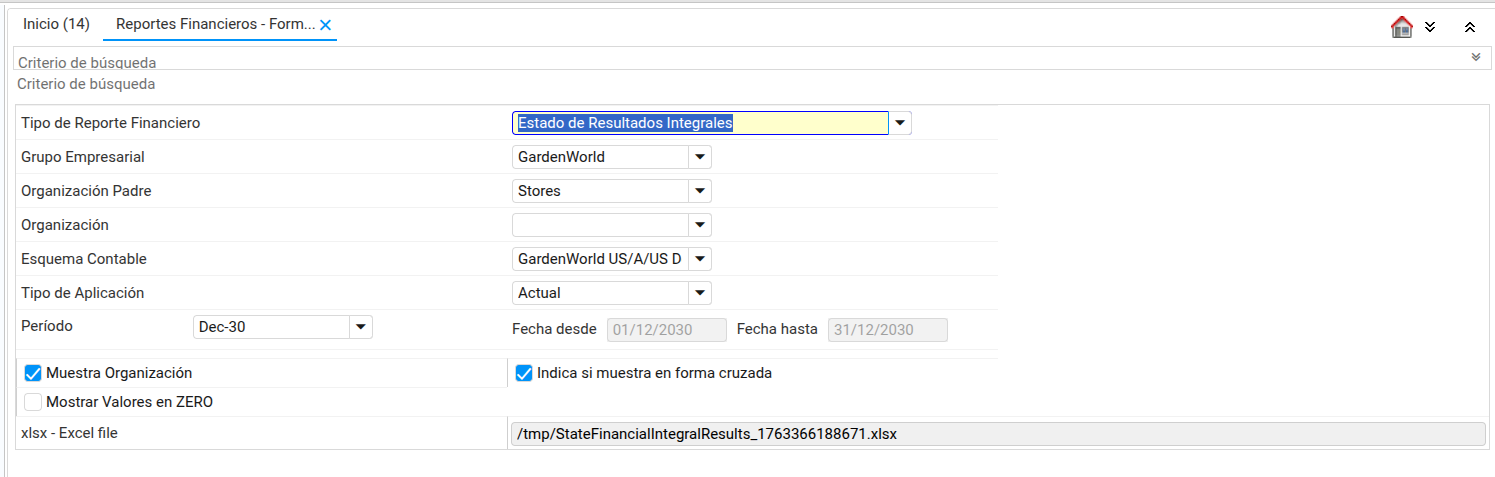
- Parámetros de entrada:
Tipo de Reporte Financiero:Estado de Resultados IntegralesCliente / Grupo empresarial (AD_Client_ID): ID del Cliente. Se refiere a la empresa o grupo de empresas configuradas en el sistema.Organización Padre: Organización Padre. La unidad organizativa de nivel superior utilizada para definir el punto de partida del filtro del árbol de organizaciones.Organización: Organización. La organización específica dentro del cliente para la cual se calcula el balance de comprobación.Esquema Contable (C_AcctSchema_ID): ID del Esquema Contable. Define el marco contable, incluyendo cuentas, monedas y reglas de contabilización.Tipo de Aplicación: Tipo de Contabilización. Especifica la naturaleza de los importes contabilizados (Real, Presupuesto, Compromiso, etc.).Período (C_Period_ID): ID del Período. El período contable para el cual se genera el balance de comprobación.Mostrar Organización: Mostrar Organización. Indica si se debe mostrar los saldos de la organizaciones en la salida.Mostrar forma Cruzada: Mostrar Tabulación Cruzada (Crosstab). Indica si se deben mostrar los saldos de la organización en columnas de tabulación cruzada.Mostrar valores en ZERO: Mostrar ZERO. Si está habilitado, el informe incluirá cuentas con saldos iguales a cero.
Parámetros ejemplo
Reporte ejemplo